Medidas con sangría
¿Qué medidas pongo en Canva?
Usa siempre las medidas con sangría. La sangría es un margen extra de 3 mm por lado que permite cortar el papel sin dejar bordes blancos.
| Producto | Medida final | Medida en Canva (con sangría) |
|---|---|---|
| Tarjeta de visita | 85 × 55 mm | 91 × 61 mm |
| Flyer A6 | 105 × 148 mm | 111 × 154 mm |
| Flyer A5 | 148 × 210 mm | 154 × 216 mm |
| Cartel A4 | 210 × 297 mm | 216 × 303 mm |
| Cartel A3 | 297 × 420 mm | 303 × 426 mm |
Paso a paso
Cómo preparar tu archivo
1
Crea un diseño con medidas personalizadas
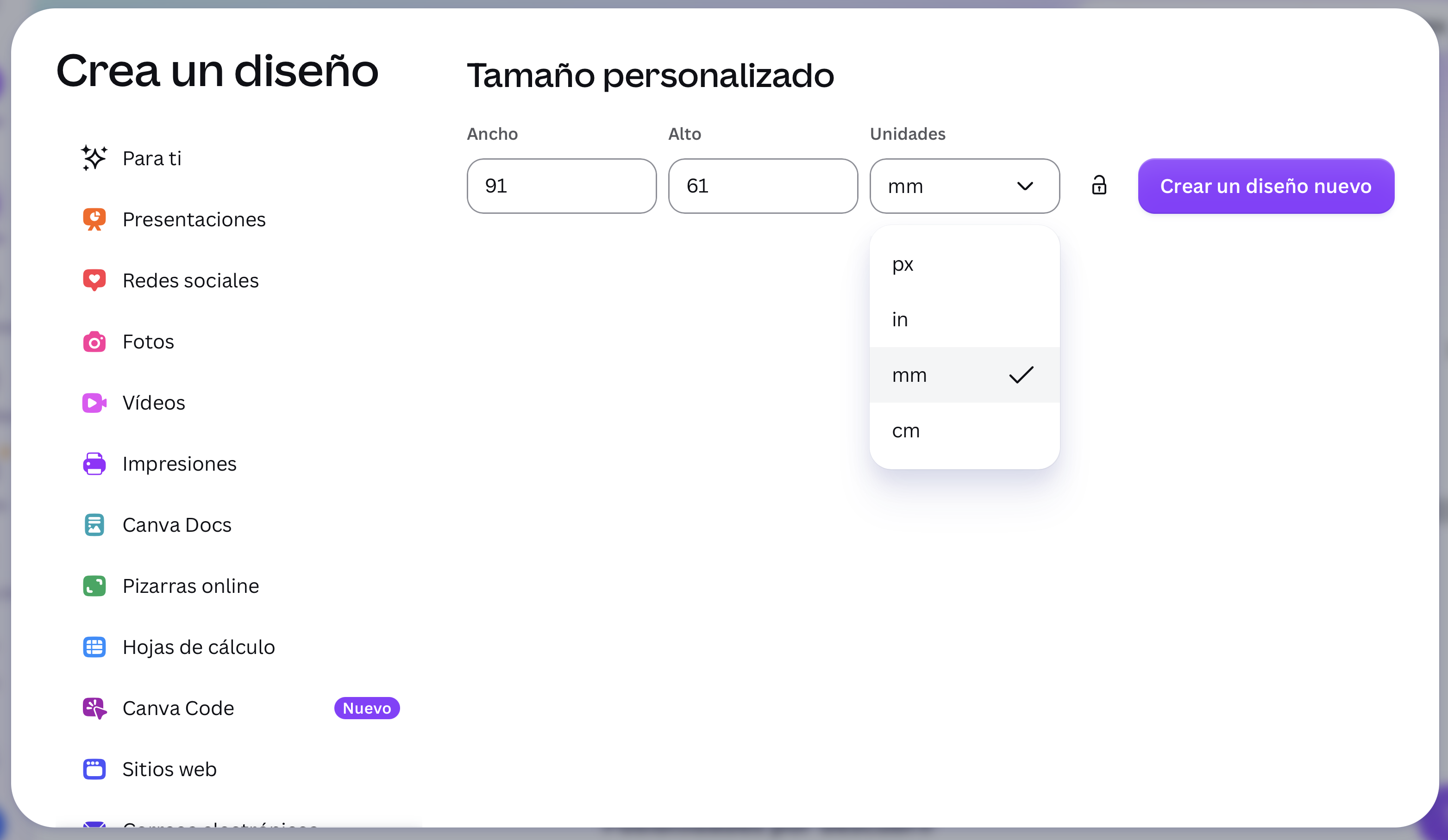
En Canva, haz clic en "Crear un diseño" y selecciona "Tamaño personalizado". Cambia las unidades a mm e introduce la medida con sangría de la tabla de arriba. Pulsa "Crear un diseño nuevo".
2
Activa las marcas de sangrado
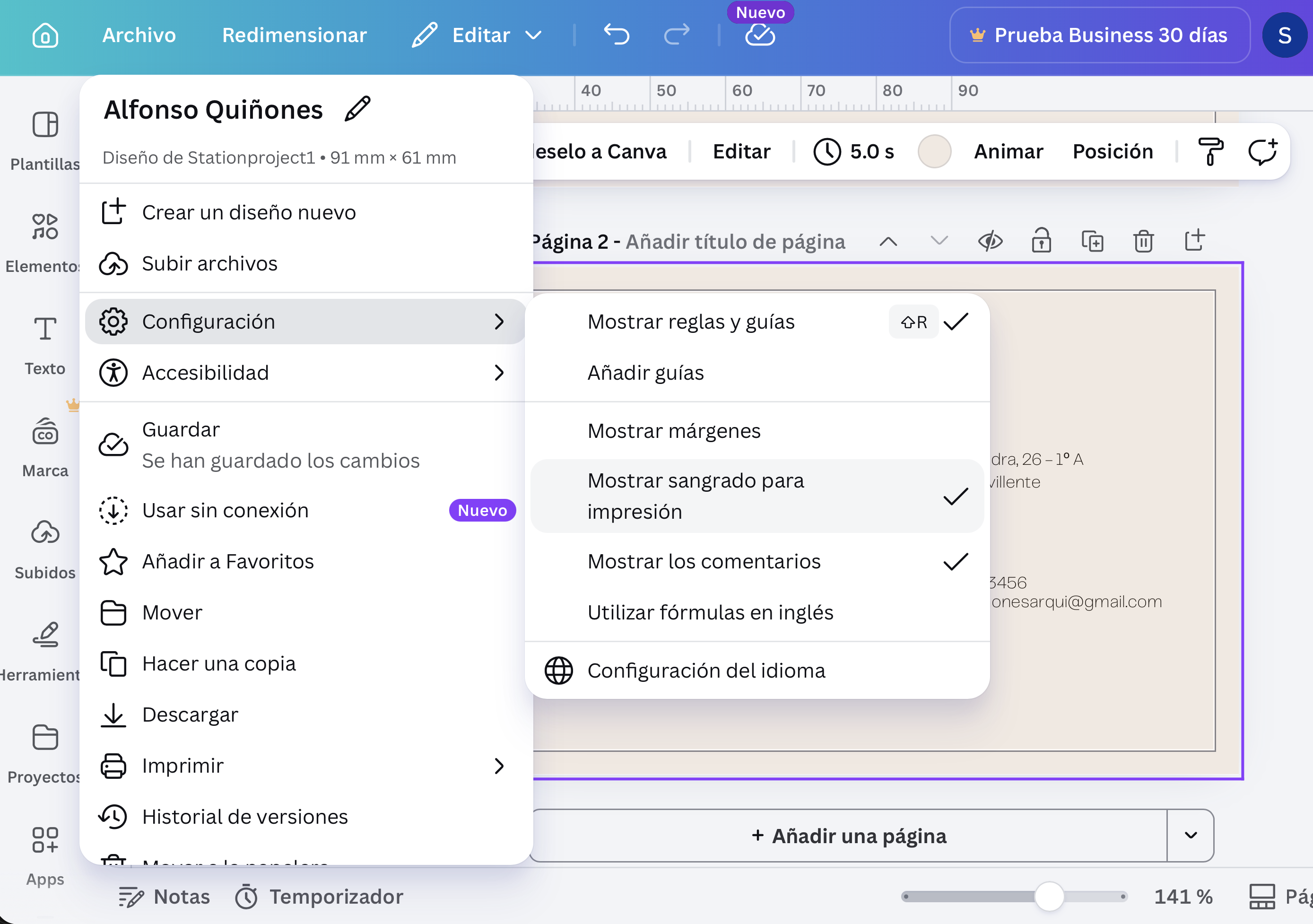
Ve a Archivo → Configuración → Mostrar sangrado para impresión. Aparecerá una línea discontinua que marca la zona de corte. Mantén todo el texto y elementos importantes por dentro de esa línea.
3
Exporta como PDF para imprimir
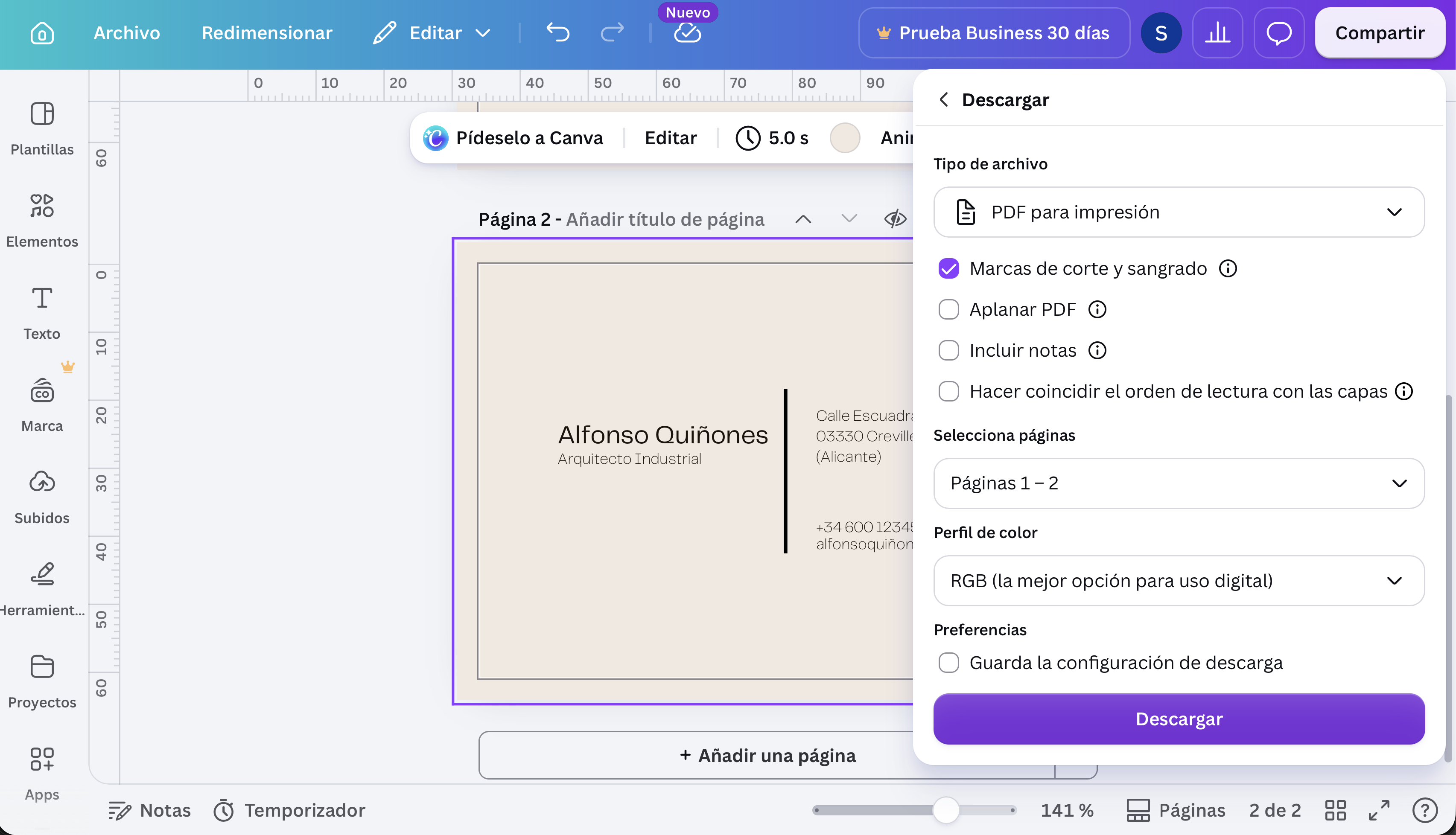
Haz clic en "Compartir" → "Descargar" → Tipo de archivo: PDF para impresión. Activa la opción "Marcas de recorte y sangrado" antes de descargar. Perfil de color: CMYK (recomendado) ó RGB.
Recuerda al exportar
Consejos finales
- Siempre PDF para impresión, nunca JPG ni PNG
- Activa siempre las marcas de recorte y sangrado al descargar
- No uses píxeles como unidad — usa siempre milímetros
- Resolución mínima 300 ppp — Canva lo gestiona automáticamente en PDF
- ¿Tienes dudas? Llámanos antes de enviar: 965 791 473